Excel-ൽ Two Columns Merge ചെയ്യാനുള്ള വഴി
Microsoft Excel-ൽ അവസാനത്തെ രണ്ട് കോളങ്ങൾ മാത്രം merge ചെയ്ത് “Total Amount” എഴുതുന്നത് എങ്ങനെ എന്നത് ഘട്ടംഘട്ടമായി താഴെ വിശദീകരിക്കുന്നു.
Excel-ൽ Last Two Columns Merge ചെയ്യാനുള്ള വഴി
Merge ചെയ്യേണ്ട സെല്ലുകൾ select ചെയ്യുക
അവസാനത്തെ രണ്ട് കോളങ്ങളിലെ
ഒരേ row-യിലെ രണ്ട് സെല്ലുകൾ
(ഉദാ: E1 & F1)
mouse ഉപയോഗിച്ച് select ചെയ്യുക.
Home tab-ലേക്ക് പോകുക
Excel മുകളിൽ കാണുന്ന Home tab-ൽ click ചെയ്യുക.
Merge & Center option ഉപയോഗിക്കുക
Home tab-ൽ Alignment section-ൽ
Merge & Center എന്ന button കാണാം.അതിൽ click ചെയ്യുക.
Text എഴുതുക
ഇപ്പോൾ ആ രണ്ട് സെല്ലുകളും ഒന്നായി merge ആയിരിക്കും.
അതിൽ Total Amount എന്ന് type ചെയ്യുക.
Important Note (ശ്രദ്ധിക്കുക)
Merge ചെയ്യുമ്പോൾ left-side സെല്ലിലെ data മാത്രമേ നിലനിൽക്കൂ.
അതിനാൽ merge ചെയ്യുന്നതിന് മുൻപ് രണ്ട് സെല്ലുകളും empty ആണെന്ന് ഉറപ്പാക്കുക.
Alternative (Merge ചെയ്യാതെ Center ചെയ്യാൻ)
Table formatting പ്രശ്നങ്ങൾ ഒഴിവാക്കാൻ:
രണ്ട് സെല്ലുകൾ select ചെയ്യുക
Home → Merge & Center dropdown
Center Across Selection തിരഞ്ഞെടുക്കുക
ഇത് data structure safe ആയിരിക്കും (Excel reports-ൽ recommended).
==============🧾 WORKSHEET EXERCISE
Topic: Last Two Columns Merge ചെയ്ത് Total Amount എഴുതുക
🟦 Exercise Objective
വിദ്യാർത്ഥിക്ക്:
Excel-ൽ രണ്ട് സെല്ലുകൾ select ചെയ്യാൻ
Merge & Center ഉപയോഗിക്കാൻ
“Total Amount” എന്ന heading ശരിയായി നൽകാൻ
പഠിക്കാനാകണം.
🟦 Given Data (Student Workbook Layout)
| Item | Qty | Rate | Amount | ||
|---|---|---|---|---|---|
| Pen | 2 | 10 | 20 | ||
| Book | 1 | 50 | 50 | ||
| Pencil | 3 | 5 | 15 |
👉 Task:
👉 അവസാനത്തെ രണ്ട് കോളങ്ങൾ merge ചെയ്ത് “Total Amount” എന്ന് എഴുതുക
📌 STEP-BY-STEP SCREENSHOT GUIDE (Explained in Malayalam)
🟩 Step 1: Merge ചെയ്യേണ്ട സെല്ലുകൾ Select ചെയ്യുക

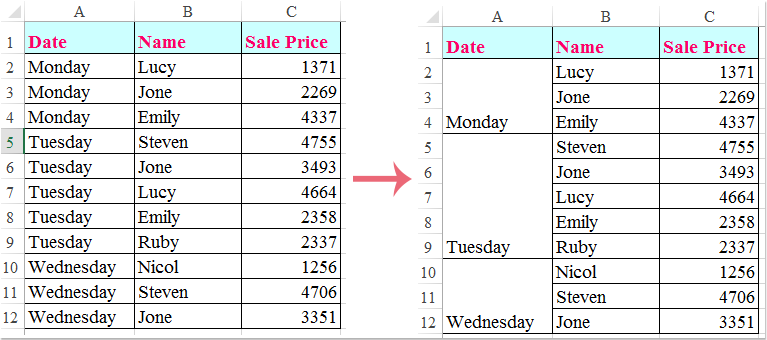
Mouse ഉപയോഗിച്ച്
അവസാനത്തെ രണ്ട് കോളങ്ങളിലെ ഒരേ row-യിലെ സെല്ലുകൾ
(ഉദാ: E1 & F1) select ചെയ്യുകBlue border കാണിച്ചാൽ selection ശരിയാണ്
🟩 Step 2: Home Tab തുറക്കുക


Excel മുകളിൽ കാണുന്ന Home tab-ൽ click ചെയ്യുക
Alignment tools എല്ലാം ഇവിടെ ആണ്
🟩 Step 3: Merge & Center Click ചെയ്യുക
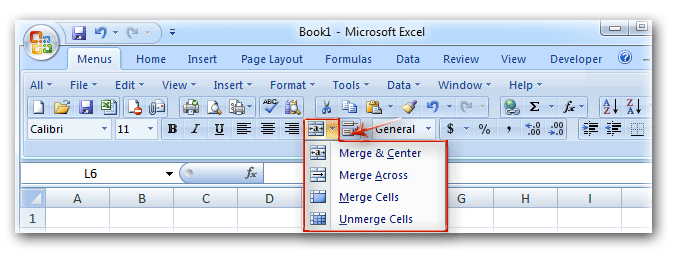

Home → Alignment section → Merge & Center
Click ചെയ്തതോടെ രണ്ട് സെല്ലുകളും ഒന്നായി merge ആയിരിക്കും
🟩 Step 4: “Total Amount” Type ചെയ്യുക
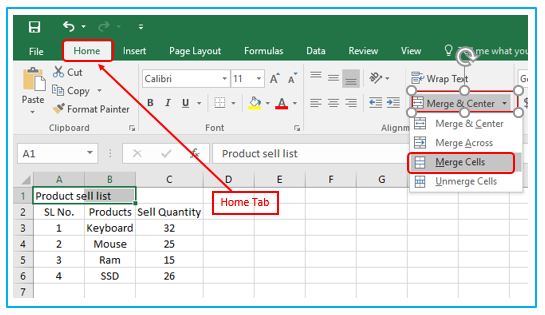

Merge ചെയ്ത സെല്ലിൽ click ചെയ്യുക
Total Amount എന്ന് type ചെയ്യുക
Enter press ചെയ്യുക
⚠️ IMPORTANT NOTE (Trainer Explanation)
Merge ചെയ്യുമ്പോൾ left-side cell-ലെ data മാത്രം നിലനിൽക്കും
അതിനാൽ:
Merge ചെയ്യുന്നതിന് മുൻപ് cells empty ആണെന്ന് ഉറപ്പാക്കുക
🟨 BONUS PRACTICE (Recommended for Office Use)
❌ Merge ചെയ്യാതെ Center ചെയ്യാൻ:
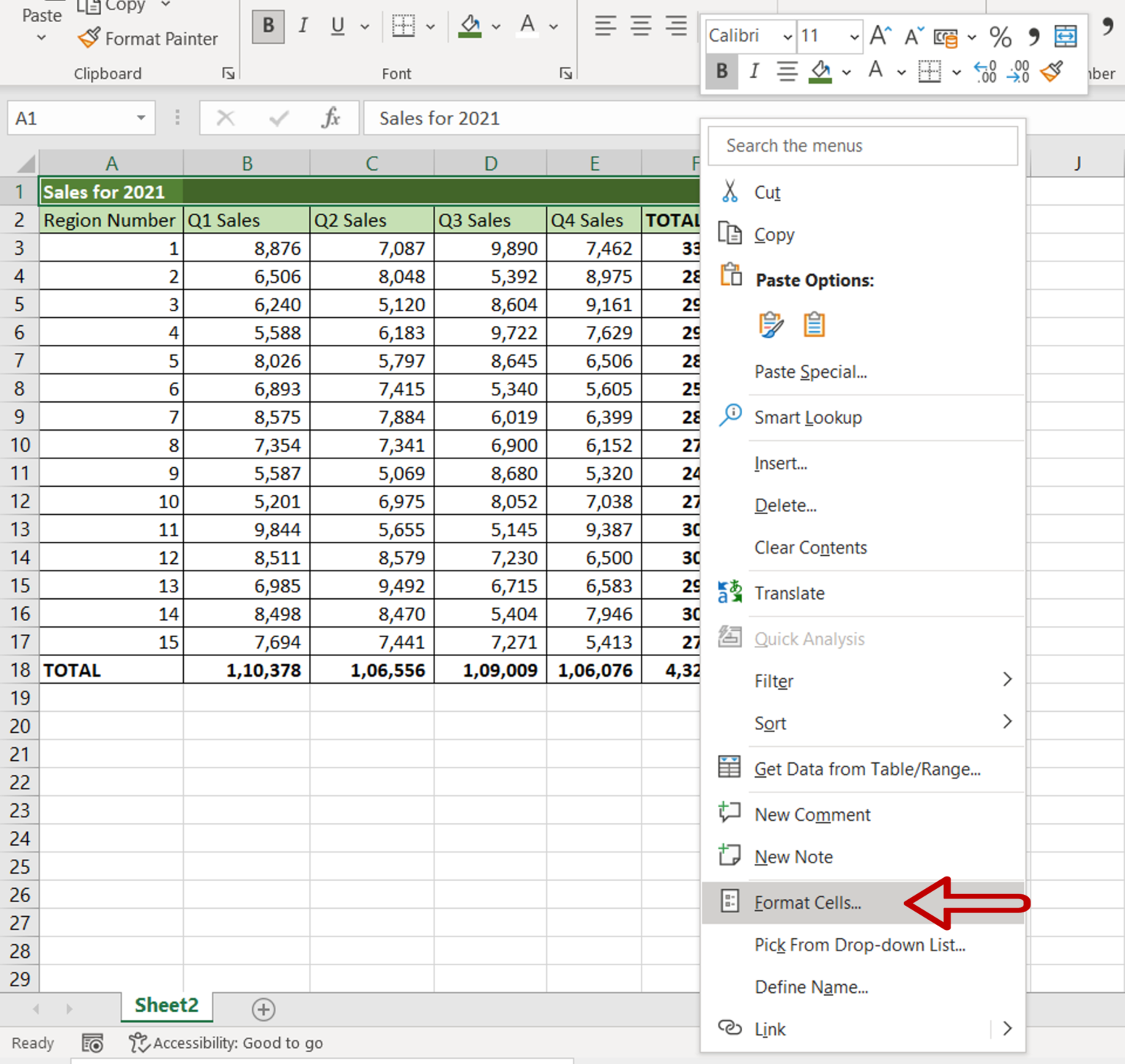

രണ്ട് സെല്ലുകൾ select ചെയ്യുക
Home → Merge & Center ▼
Center Across Selection select ചെയ്യുക
✅ Table structure safe
✅ Accounting / Reports-ൽ preferred method
📝 STUDENT TASK SHEET (Assignment)
Excel open ചെയ്യുക
Sample table type ചെയ്യുക
Last two columns select ചെയ്യുക
Merge & Center ഉപയോഗിക്കുക
“Total Amount” എഴുതുക
File save ചെയ്യുക as TotalAmount.xlsx

Comments
Post a Comment