MS Word – Header, Footer, Watermark, Page Number എന്നത് എന്താണ്?
📌 Header & Footer എന്നത് എന്താണ്?
🔹 Header
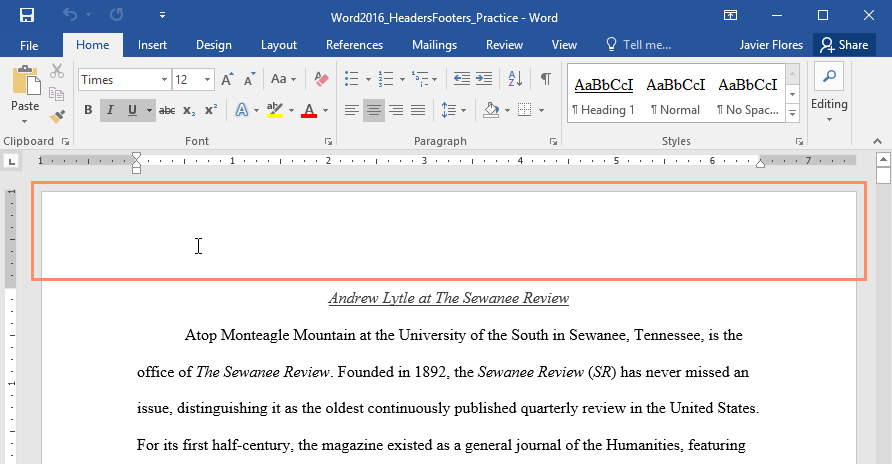
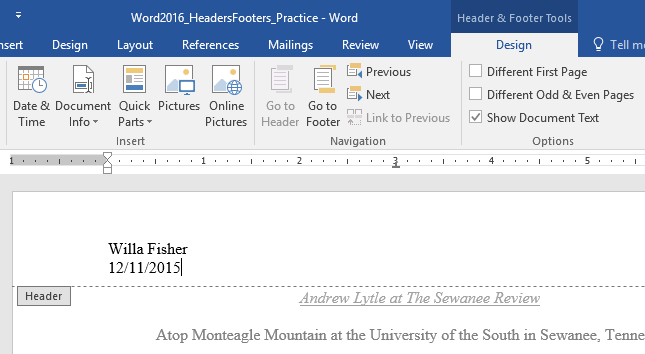
ഓരോ പേജിന്റെയും മുകളിലെ ഭാഗം
എല്ലാപേജുകളിലും ഒരേ പോലെ ആവർത്തിച്ച് കാണുന്ന വിവരങ്ങൾ നൽകാൻ ഉപയോഗിക്കുന്നു
ഉദാഹരണങ്ങൾ:
Company Name
Document Title
Logo
Date
🔹 Footer
ഓരോ പേജിന്റെയും താഴെയുള്ള ഭാഗം
സാധാരണയായി ഉപയോഗിക്കുന്നത്:
Page Number
Address
Confidential note
Website / Email
🛠️ Header & Footer എങ്ങനെ Set ചെയ്യാം?
📍 Method 1 (Easy Method)
MS Word തുറക്കുക
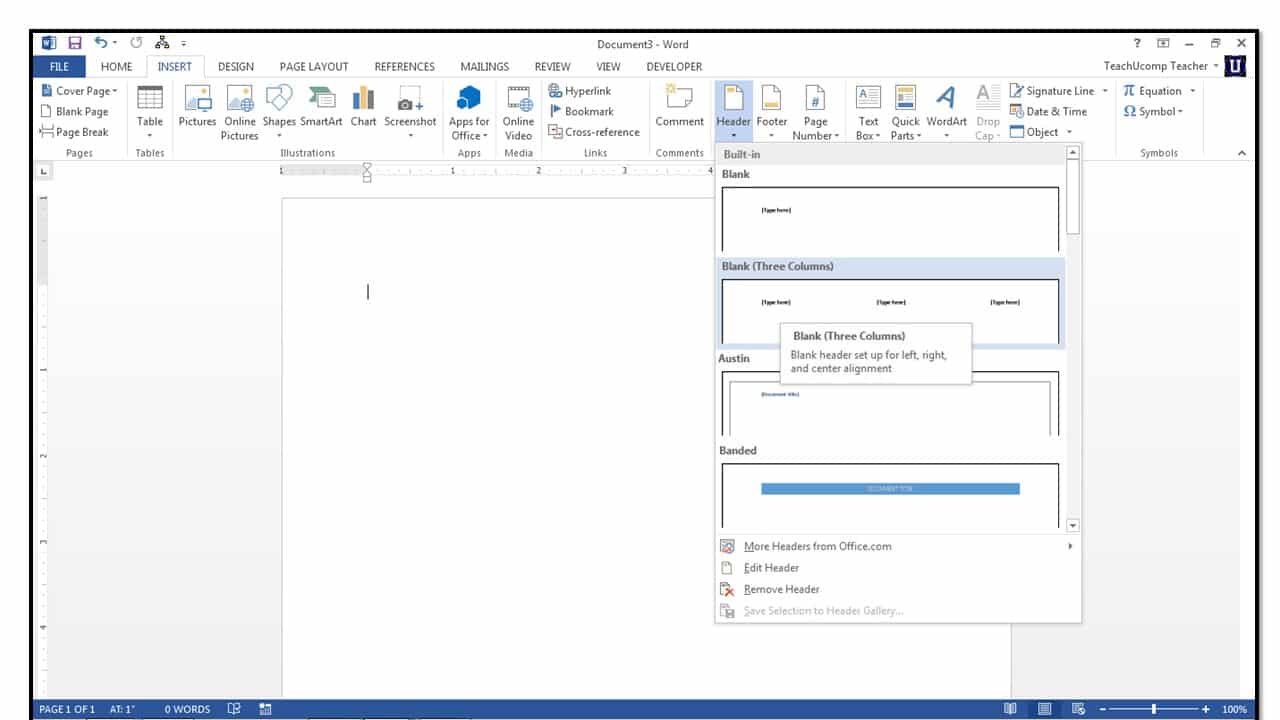
Insert Tab ക്ലിക്ക് ചെയ്യുക
Header അല്ലെങ്കിൽ Footer ക്ലിക്ക് ചെയ്യുക
Design തിരഞ്ഞെടുക്കുക (Blank / Simple / Three Columns)
Text ടൈപ്പ് ചെയ്യുക
പുറത്തേക്ക് വരാൻ Close Header and Footer ക്ലിക്ക് ചെയ്യുക
അല്ലെങ്കിൽ document body-ൽ double click ചെയ്യുക

📍 Method 2 (Double Click Method)
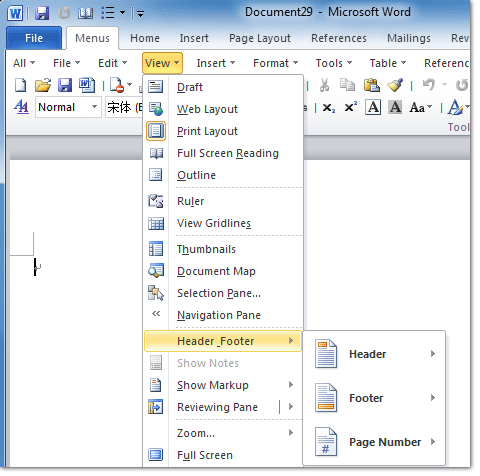
Page-ന്റെ top ഭാഗത്ത് double click → Header open
Page-ന്റെ bottom ഭാഗത്ത് double click → Footer open
⚙️ Header & Footer Design Tab – പ്രധാന Options
Header/Footer open ചെയ്താൽ Header & Footer Design tab കാണാം.
പ്രധാന Menu Options:
| Option | ഉപയോഗം |
|---|---|
| Header | Header change / remove |
| Footer | Footer change / remove |
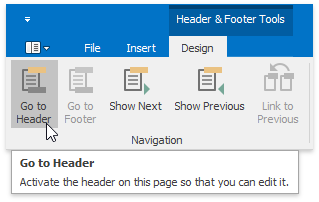
| Page Number | Page number insert |
| Date & Time | Date / Time add |
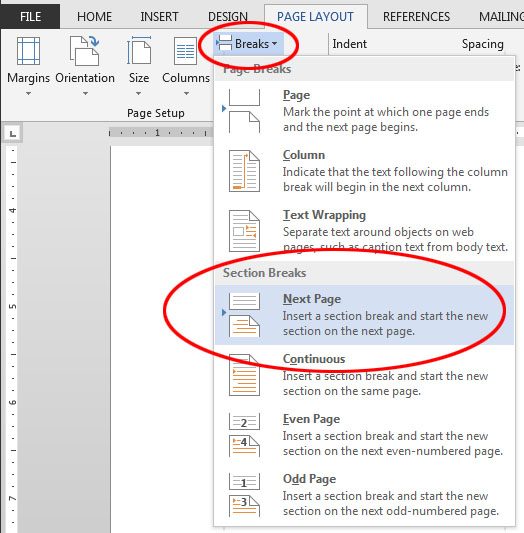
| Different First Page | First page-ൽ header/footer വേറെയാക്കാൻ |
| Different Odd & Even Pages | Book-style documents |

🔢 Page Number എങ്ങനെ Insert ചെയ്യാം?
Steps:
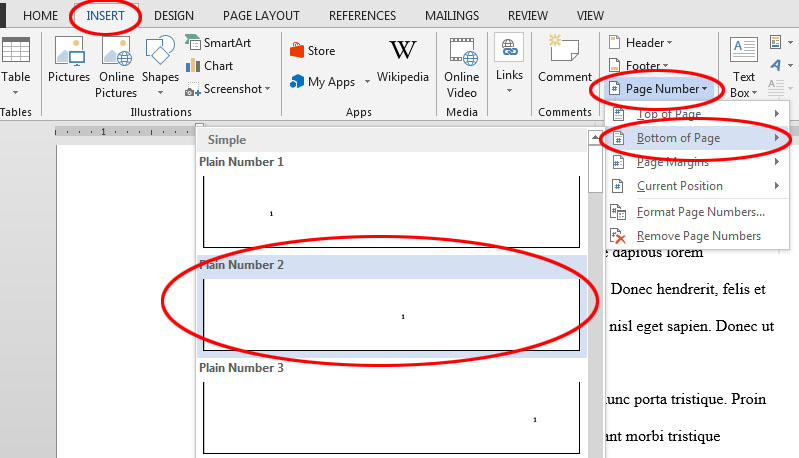
Insert Tab → Page Number
Location തിരഞ്ഞെടുക്കുക:
Top of Page
Bottom of Page
Page Margins
Style തിരഞ്ഞെടുക്കുക
Done
Page Number Format Change ചെയ്യാൻ:
Page Number → Format Page Numbers
Roman (i, ii) / Arabic (1,2)
Start at: 1 / 5 etc.
💧 Watermark എന്നത് എന്താണ്?
Page-ന്റെ background-ൽ light faded text അല്ലെങ്കിൽ image
Document status കാണിക്കാൻ ഉപയോഗിക്കുന്നു
Examples:
DRAFT
CONFIDENTIAL
SAMPLE


🛠️ Watermark എങ്ങനെ Insert ചെയ്യാം?
Steps:
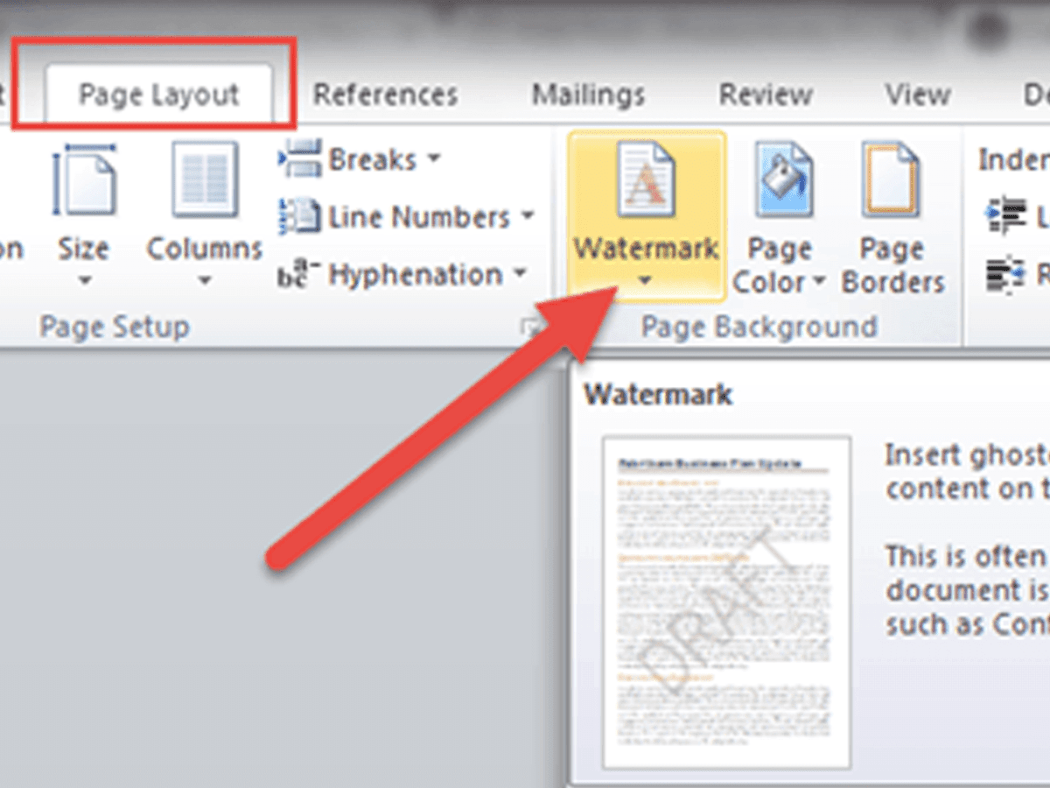
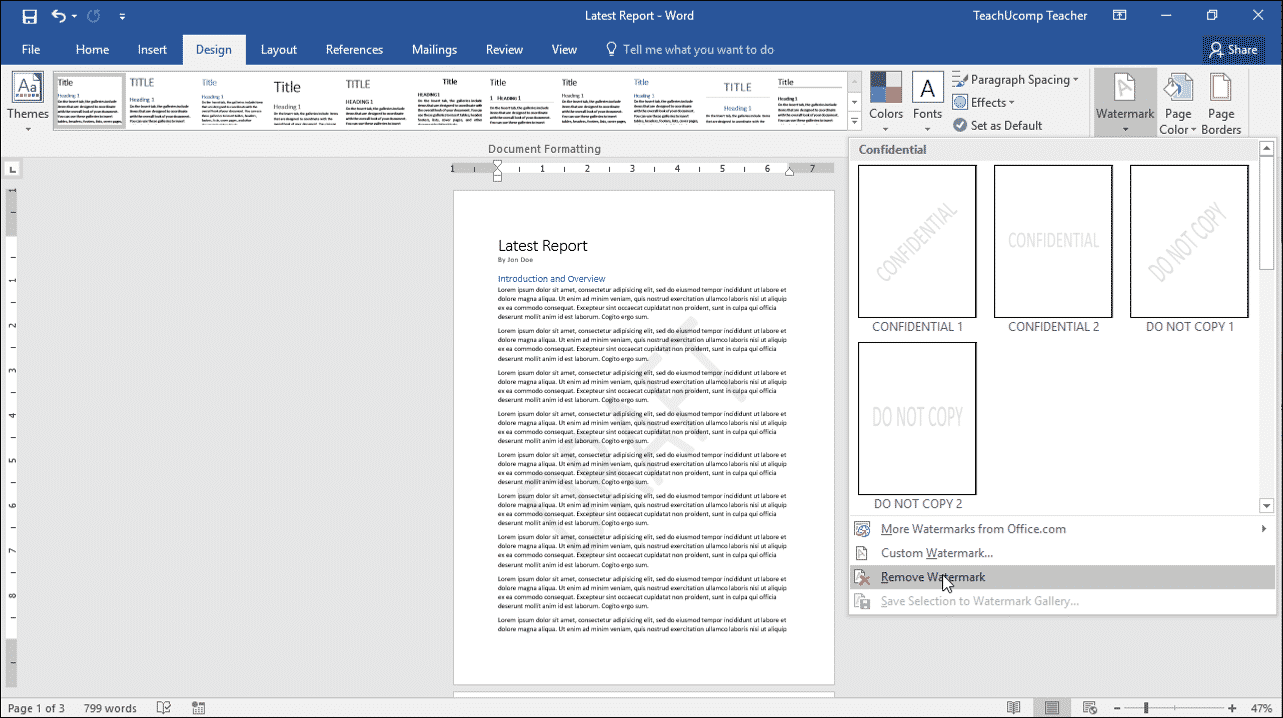
Design Tab ക്ലിക്ക് ചെയ്യുക
Watermark ക്ലിക്ക് ചെയ്യുക
Options:
Draft
Confidential
Custom Watermark
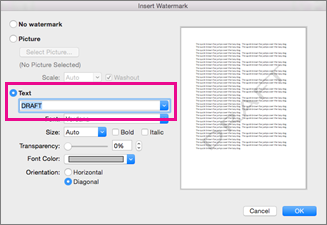
Custom Watermark:
Text Watermark → Text type ചെയ്യുക
Picture Watermark → Image select ചെയ്യുക
Transparency / Scale adjust ചെയ്യാം

🧩 Header/Footer-ുമായി ബന്ധപ്പെട്ട മറ്റു പ്രധാന Options
🔹 Remove Header / Footer
Insert → Header/Footer → Remove
🔹 Logo Insert ചെയ്യാൻ
Header open → Insert → Pictures
🔹 Alignment
Left / Center / Right align buttons
🔹 Header/Footer Copy all pages
Default ആയി എല്ലാ pages-ലും same content വരും
🎯 Practical Uses (Students-ന് മനസ്സിലാക്കാൻ)
| Document Type | Header / Footer Content |
|---|---|
| Letter | Company Name, Logo |
| Agreement | Page Number, Confidential |
| Report | Title, Date |
| Invoice | Address, Page Number |
📘 Classroom Practice Ideas
Company Letterhead with Header/Footer
Agreement with Page Numbers
Report with Watermark “SAMPLE”
Assignment: First page no header, others yes
Lesson-1: ഓപ്പറേറ്റിംഗ് സിസ്റ്റം മുതൽ ടാസ്ക്ബാർ വരെ, വിൻഡോസ് ഡിസ്പ്ലേ ഭാഷ ഇംഗ്ലീഷിലേക്ക് മാറ്റുന്നത്
MS Word-ൽ Date Format മാറ്റുന്നത് എങ്ങിനെ?
എം.എസ്. വേർഡ് (MS Word): ഹോം ടാബ് ഫീച്ചറുകൾ
MS Word-ലെ INSERT Menu-യിൽ വരുന്ന എല്ലാ പ്രധാന ഓപ്ഷനുകളും
സി.വി.യിൽ ചിത്രം ചേർക്കുന്നതിനുള്ള വഴികൾ
MS Word-ൽ ടെക്സ്റ്റ് ഒരു ബോക്സിനുള്ളിൽ എഴുതാൻ How to type a Text in a Box in MS Word
INR (Indian Rupee) ₹ ചിഹ്നം Word ലും Excel ലും എങ്ങിനെ ടൈപ്പ് ചെയ്യാം
MS Word – “Design” ടാബ്: പൂർണ്ണ പാഠം
MS Word: പേജ് ലേഔട്ട് മെനു (Page Layout Menu)
MS WORD – SHORTCUT KEYS & WINDOWS – SHORTCUT KEYS
Google Docs – ഒരു പരിചയം, എന്താണ് Google Docs?
Google Sheets – ഒരു പരിചയം What is Google Sheets?
Google Forms – ഗൂഗിൾ ഫോംസ്: വിവര ശേഖരണത്തിനുള്ള ലളിതമായ ഉപകരണം
AI Tools – ഒരു പരിചയം, ChatGPT എന്താണ്? Prompt എന്നത് എന്താണ്?
Gmail എന്താണ്? (What is Gmail?) Gmail സംബന്ധിച്ച വിശദമായ സ്റ്റഡി നോട്ട്സ്

Comments
Post a Comment